
La fiche du dossier : procédure, faits, phases et passation
Instances successives, objet et valeur du litige, rôles des parties, chronologie des faits, bilan de chaque phase et passation du dossier à un confrère.
- Où dans l'application
- Travail › Dossiers › Fiche du dossier
- Accès
- Tous les membres
Autres guides de cette rubrique
- Calculer un délai et recevoir les rappels
- Suivre la prescription d'une action
- Calendrier de procédure (art. 747 C. jud.) : toutes les échéances en une fois
- Les notes et l'activité d'un dossier : tout l'historique au même endroit
- Dossiers BAJ : préparer l'encodage dans LAO ou la BJB-module
- La section Aide juridique : désignations, à encoder, clôtures et paiements
- Fin de mission BAJ : relevé, contrôle, décharge ou retrait, arriérés et TVA
- Les outils de calcul gratuits : délais, intérêts, indemnité, recouvrement, numéros, jours entre deux dates
- Ouvrir un dossier, ajouter les parties et vérifier les conflits
- La fiche du dossier : procédure, faits, phases et passation
- Écrire dans un dossier : note, e-mail, courrier, acte ou dictée
- Restreindre un dossier et exclure un membre (muraille de Chine)
- Sous-dossiers : facturer plusieurs dossiers ensemble
- Dossiers en série : une réclamation en masse
- Modèles de dossier : démarrer avec les bons classeurs et tâches
- Champs personnalisés des dossiers et des contacts
- Circuits automatiques : quand un événement arrive, enchaîner les étapes
- Clôturer et archiver un dossier : la liste de contrôle, le motif et la lettre de clôture
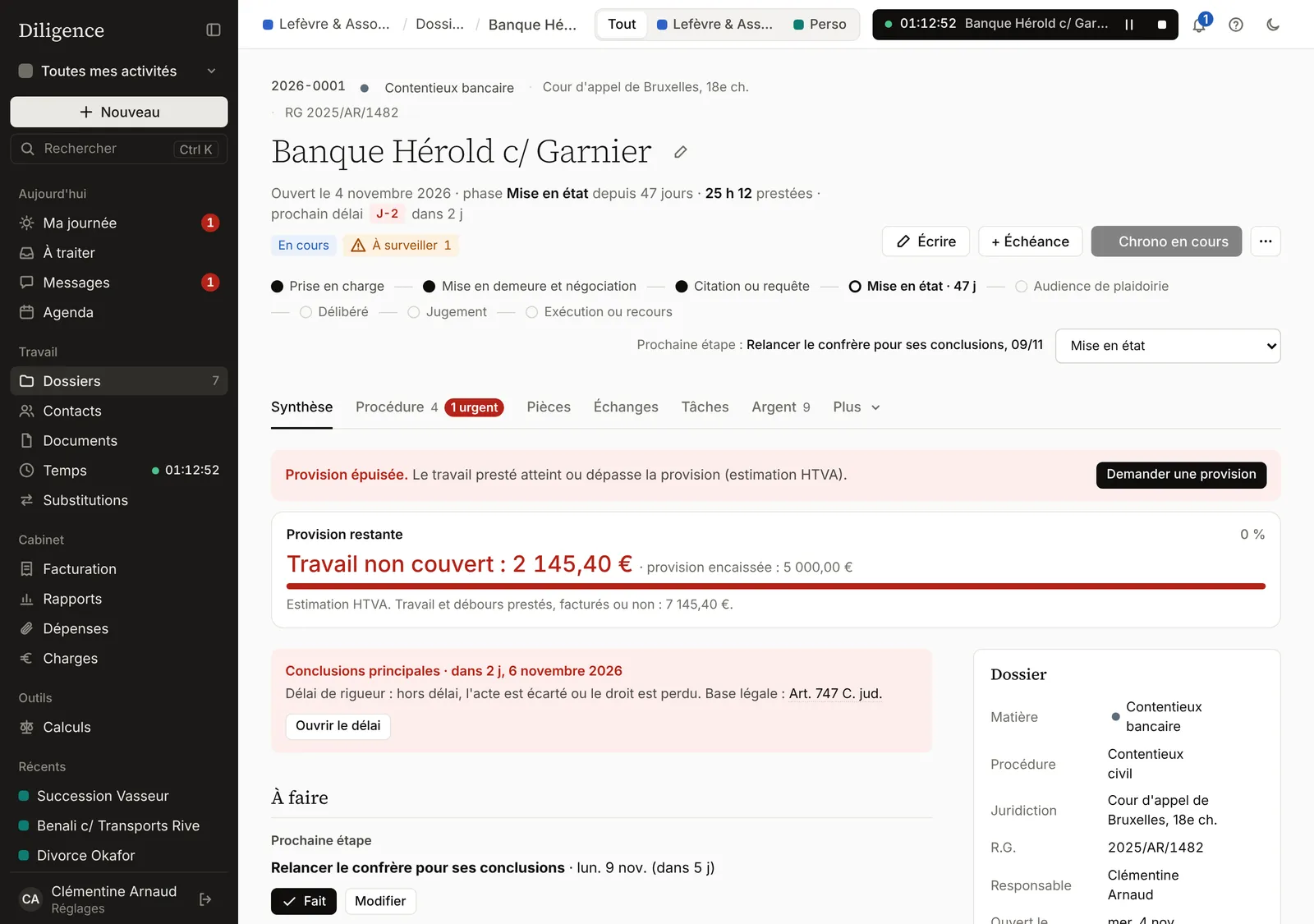
La fiche s'ouvre sur l'onglet « Accueil ». Sa première bande se lit d'un coup d'œil : « Prochaine audience », « Prochaine échéance », « Client », « Adverse » (avec le conseil adverse), « Juridiction », « N° de rôle », « Non facturé », « Provision · solde dû », « Attentes ouvertes » et « Prochaine étape ». La juridiction et le numéro de rôle se corrigent sur place, d'un clic.
Objet, valeur du litige et instances
Dans l'onglet « Résumé », la section « Procédure » réunit l'« Objet du litige », la « Valeur du litige » et le « N° de sinistre » (protection juridique). Cliquez sur « Modifier » à côté de « Objet du litige » pour les saisir. La valeur du litige préremplit le calcul d'indemnité de procédure.
- Cliquez sur « Ajouter une instance » (ou « Nouvelle instance » quand le dossier en a déjà une).
- Choisissez le « Degré » : « 1re instance », « Opposition », « Appel », « Cassation » ou « Renvoi après cassation ». Diligence propose le degré suivant celui de l'instance en cours.
- Complétez la « Juridiction », la « Chambre », le « Numéro de rôle », le « Juge » et la « Date d'introduction ».
- Cliquez sur « Ajouter l'instance ». Elle devient l'instance en cours ; les données des instances précédentes sont conservées.
La frise montre les instances de la plus récente à la plus ancienne. Chacune se corrige avec « Modifier » ou se supprime avec l'icône de corbeille.
Les rôles des parties
Toujours dans « Résumé », chaque partie a un « Rôle » : Client, Partie adverse, Avocat adverse, Partie intervenante, Assureur, Expert, Huissier de justice, Notaire, Médiateur ou Tiers. Pour un avocat adverse, le champ « Conseil de (facultatif) » indique la partie qu'il représente. Après coup, « Relier à une partie », « Changer » et « Délier », sous son nom, modifient ce lien.
La chronologie des faits
- Dans l'onglet « Résumé », section « Faits », cliquez sur « Ajouter un fait ».
- Saisissez la « Date » au jour, au mois ou à l'année (12/03/2024, 03/2024 ou 2024) et, pour une période, la « Fin (facultatif) » avec la même précision.
- Rédigez le « Fait » pour qu'il suive la date (« les parties signent le bail ») et choisissez son « Statut » : « Admis », « Contesté » ou « À prouver ».
- Reliez au besoin la « Pièce qui le prouve (facultatif) » et sa « Page (facultatif) », puis cliquez sur « Ajouter le fait ».
Les faits s'affichent en « Tableau » ou en « Frise », filtrés par statut ou par personne. Les boutons « Word » et « PDF » téléchargent la chronologie, prête à coller dans les conclusions.
Le bilan d'une phase
Quand le dossier a un type de procédure, la ligne de procédure s'affiche en tête de la fiche. Cliquez sur une phase déjà commencée : son panneau donne la « Période » et, en dessous, le bilan de la phase : l'« Activité » du fil (les cinq dernières, puis « Tout voir dans le fil »), les « Pièces » ajoutées pendant la phase et le « Temps presté », avec un lien vers chacun. Une phase à venir n'a pas de bilan.
Passer le dossier à un confrère
- Changez le « Responsable » dans la carte « Informations » de la synthèse, ou dans « Plus » › « Réglages ». Diligence ouvre aussitôt « Préparer une passation » : « Vous avez changé le responsable : préparer une passation ? ». Vous pouvez aussi la lancer depuis la carte « Passation » ou le menu des actions du dossier, en haut de la fiche.
- Choisissez le « Destinataire » et le « Motif » : « Changement de responsable » ou « Absence ».
- Vérifiez la fiche composée à partir du dossier (situation, contexte, échéances et audiences des 30 prochains jours, points d'attention).
- Écrivez les « Recommandations » : ce que le destinataire doit faire en premier, ce qui a été promis au client, ce qu'il ne faut pas faire. Elles sont obligatoires pour remettre.
- Cliquez sur « Remettre », ou sur « Enregistrer le brouillon » pour finir plus tard.
Le destinataire retrouve la passation dans « À traiter » et ses notifications. Il la lit dans la carte « Passation » du dossier, puis clique sur « Accuser réception (J'ai repris le dossier) ». Chaque passation se télécharge en PDF. La fiche est figée à la remise.
Astuce. Vous partez en congé ? L'article « Déclarer une absence et désigner ses remplaçants » explique comment préparer en une fois les passations de plusieurs dossiers.
Attention. Dans un espace réglé en mode « Seul », le responsable et la passation n'apparaissent pas : il n'y a personne à qui passer le dossier.
Ce guide ne répond pas à votre question ?
Prenez trente minutes avec nous pour poser vos questions avec vos propres cas.