
Déclarer une absence et désigner ses remplaçants
Partir en congé sans laisser filer un délai : un remplaçant pour tout l'espace, un autre pour certains dossiers, et la passation préparée.
- Où dans l'application
- Aujourd'hui › Agenda / Tâches
- Accès
- Tous les membres
Autres guides de cette rubrique
Avant un congé, déclarez votre absence : pendant ces jours-là, un confrère de l'espace reçoit ce qui concerne vos dossiers. Vous désignez un remplaçant pour tous vos dossiers de l'espace et, si besoin, un autre pour certains dossiers.
Astuce. En mode « Seul », la section « Absences » est masquée : rien n'est supprimé, elle revient quand l'espace repasse « En cabinet ».
Déclarer l'absence
- Ouvrez « Réglages », section « Absences » de « Mon compte ».
- Choisissez l'« Espace », puis le « Remplaçant » parmi ses membres.
- Indiquez le « Premier jour » et le « Dernier jour », puis cliquez sur « Déclarer l'absence ».
- Si certains de vos dossiers ont une échéance pendant l'absence, Diligence propose « Préparer une passation groupée ? ». Laissez cochés les dossiers voulus et cliquez sur « Préparer les brouillons » : un brouillon de passation par dossier est adressé à votre remplaçant. Ils apparaissent sous « Passations à compléter et remettre » ; complétez la recommandation de chacun, puis remettez-le. « Plus tard » ferme la proposition ; « Préparer la passation groupée » la rouvre depuis l'absence.
Un remplaçant pour certains dossiers
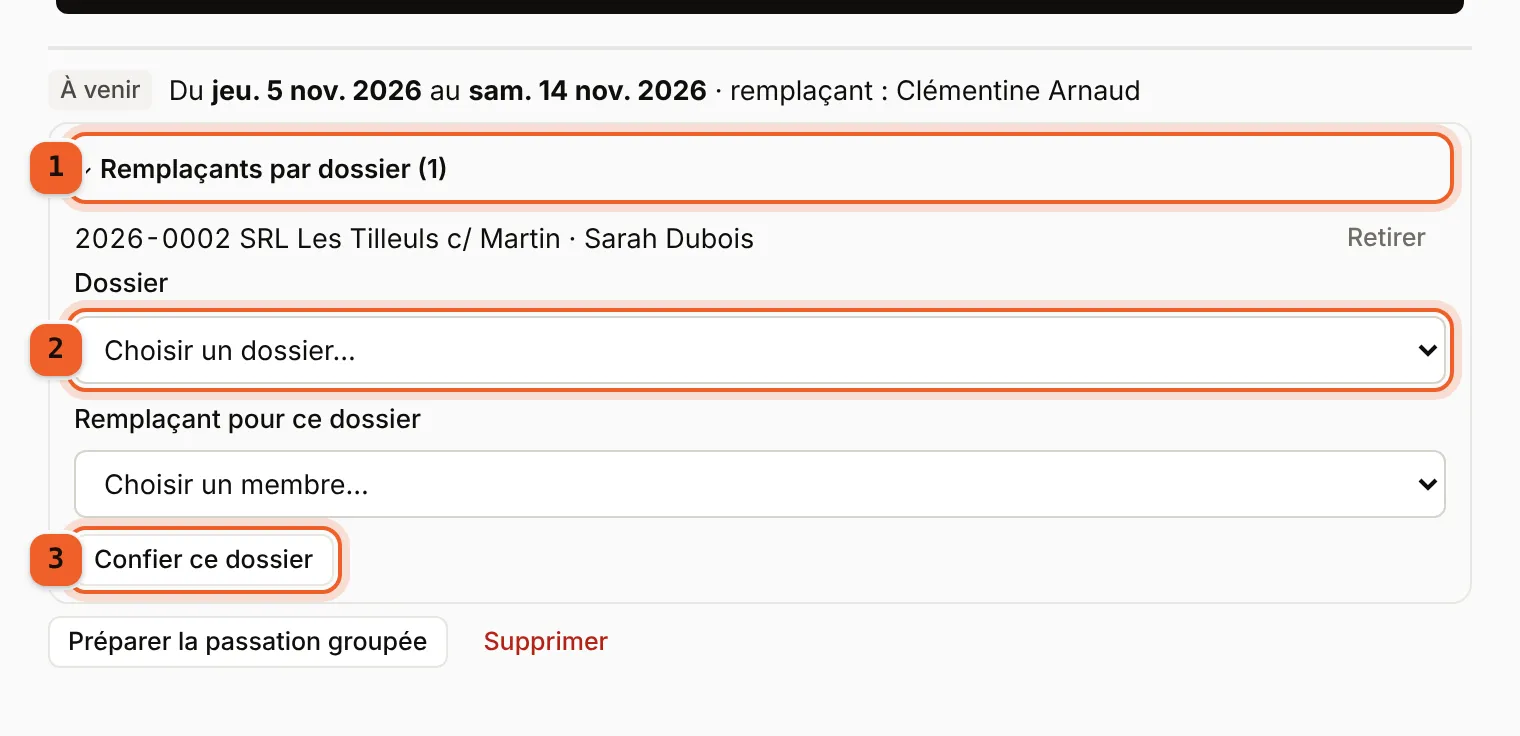
- Sous l'absence, ouvrez « Remplaçants par dossier ».
- Choisissez le « Dossier » parmi vos dossiers non clos de l'espace dont vous êtes responsable, puis le « Remplaçant pour ce dossier » (le remplaçant de l'absence n'y figure pas : il a déjà les autres dossiers).
- Cliquez sur « Confier ce dossier ». Le dossier quitte le remplaçant de l'absence pour celui-ci ; « Retirer » le lui rend.
Ce que reçoit le remplaçant
Pendant l'absence, pour chaque dossier, c'est le remplaçant du dossier qui s'applique, sinon celui de l'absence. Il reçoit :
- les rappels par e‑mail à J‑7, J‑3 et J‑1 des délais de rigueur, qui continuent aussi de vous parvenir ;
- une copie des notifications du dossier qui vous sont adressées ;
- les pièces ajoutées au dossier, dans sa file « À traiter » ;
- le dossier dans sa page « Ma journée » : avec « Les miens », il voit les échéances, attentes et dossiers que vous lui avez confiés, et la phrase du haut dit « Vous remplacez un confrère absent pour … dossiers, comptés dans « Les miens » ».
Attention. Le remplaçant doit être un autre membre de l'espace : invitez d'abord le confrère s'il n'en fait pas partie. Un dossier clos ne reçoit pas de remplaçant. Supprimer l'absence arrête l'envoi au remplaçant ; les brouillons de passation restent dans leurs dossiers. Les rendez-vous ne sont pas transférés : pour une audience, utilisez « Me faire remplacer ».
Ce guide ne répond pas à votre question ?
Prenez trente minutes avec nous pour poser vos questions avec vos propres cas.