
Exporter les données de son espace
Récupérer à tout moment l'ensemble des données d'un espace, en tableaux, et tous ses fichiers.
- Où dans l'application
- Réglages › Mon compte / Sécurité et données
- Accès
- Tous les membres
Autres guides de cette rubrique
- Se connecter, régler son profil et son mot de passe
- Se connecter avec Microsoft ou Google, imposer le SSO
- Activer la double authentification
- Voir ses appareils connectés et se déconnecter partout
- Exiger la double authentification et consulter le journal d'activité
- La corbeille : restaurer un dossier, une pièce, un contact ou une note supprimés
- Exporter les données de son espace
- Sous-traitants et contrat de sous-traitance
- Le complément Outlook : classer un e-mail, saisir le temps, préparer la réponse
- L'API publique : relier un outil du cabinet
- Les webhooks : prévenir un outil du cabinet
Vos données vous appartiennent. Un associé peut exporter l'intégralité de son espace, à tout moment, sans frais et sans nous le demander.
- Ouvrez « Réglages », puis l'espace, section « Sécurité et données ».
- Dans la carte « Exporter l'espace », cliquez sur « Télécharger l'export (.zip) ».
- Vous obtenez une archive contenant un tableau par type d'information : dossiers, contacts, parties, échéances, rendez-vous, notes, prestations, débours, factures et leurs lignes, paiements, avoirs, relances, compte de tiers, identifications, catalogue, modèles et liste des pièces.
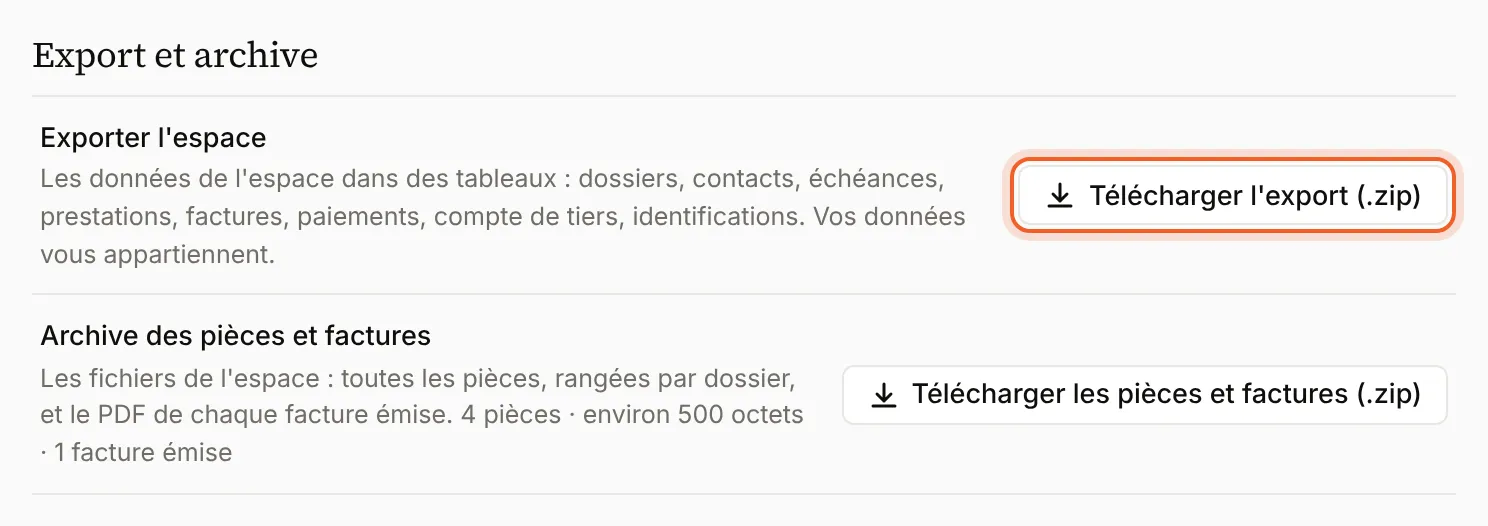
Astuce. Pour récupérer aussi les fichiers : Réglages de l'espace → Exporter l'espace → « Télécharger les pièces et factures (.zip) ». Vous obtenez une archive zip de toutes les pièces, classées par dossier, et du PDF de chaque facture émise. Au-delà de 4 Go, elle se télécharge en plusieurs parties.
Ce guide ne répond pas à votre question ?
Prenez trente minutes avec nous pour poser vos questions avec vos propres cas.