
Suivre sa facturation : à facturer, à encaisser, en retard
Repérer les dossiers à facturer, retrouver une facture et suivre ce qui reste à encaisser.
- Où dans l'application
- Cabinet › Facturation / Temps
- Accès
- Tous les membres
Autres guides de cette rubrique
- Saisir ses prestations et utiliser le chrono
- Relire sa feuille de temps et corriger en lot
- Personnaliser le catalogue de prestations et les taux
- Suivre sa facturation : à facturer, à encaisser, en retard
- Préparer et émettre une facture
- Préparer les factures du mois
- Facturer un forfait par étapes
- Factures de provision, relances et avoirs
- Les débours : enregistrer un frais avancé et le refacturer
- L'état d'honoraires final
- Communication structurée et enregistrement des paiements
- Facture électronique Peppol
- Factures d'achat Peppol : importer les factures de vos fournisseurs
- Banque : extraits CODA et rapprochement des paiements
- Recouvrer une créance du client
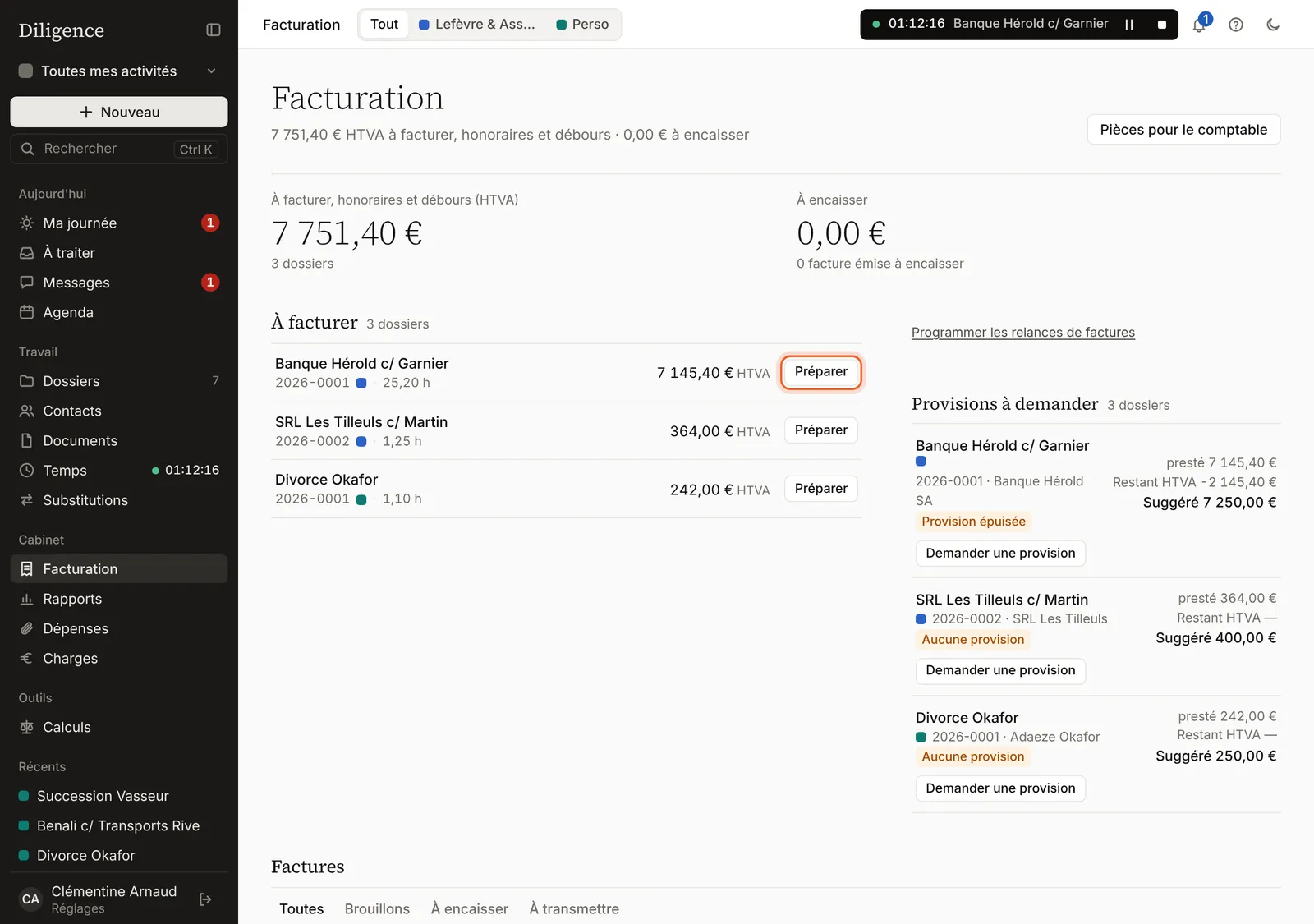
La page « Facturation » rassemble tout le cycle : sous le titre, le montant hors TVA encore à facturer et le montant à encaisser sur les factures émises.
Les dossiers à facturer
La section « À facturer » liste les dossiers non clos qui ont du temps facturable ou des débours pas encore facturés, du montant le plus élevé au plus faible, avec les heures et le montant hors TVA. Cliquez sur « Préparer » : Diligence crée le brouillon de facture du dossier et l'ouvre.
Retrouver une facture
- Les onglets « Toutes », « Brouillons » et « À encaisser » trient d'un coup d'œil. « À encaisser » ne garde que les factures émises qui ont encore un reste dû.
- La recherche « Numéro, client ou dossier » retrouve une facture.
- Le filtre « État » propose « En retard », « Émise, non envoyée », « Relancée » et « Soldée » ; le filtre « Type » distingue « Facture » et « Facture de provision ».
- Les dates « Émise du » et « au », et l'« Année » quand vos factures en couvrent plusieurs, bornent la période.
- Cliquez sur un en-tête de colonne pour trier. Le pied du tableau totalise les montants TVAC et le reste dû des factures affichées.
Les statuts
- « Brouillon » : la facture se prépare encore et n'a pas de numéro.
- « Émise » : numérotée et figée, pas encore envoyée.
- « Envoyée » : envoyée au client, ou marquée comme envoyée.
- « En retard » : l'échéance de paiement est passée et un montant reste dû. Le nombre de relances déjà faites s'affiche à côté.
- « Soldée » : entièrement payée.
Astuce. Une facture de provision porte le badge « Provision ». Elle sera déduite automatiquement de la prochaine facture du dossier.
Attention. Préparer et émettre une facture est ouvert aux associés, aux collaborateurs et aux assistants. Un associé peut retirer « Émettre » à un collaborateur ou à un assistant avec les droits fins.
Ce guide ne répond pas à votre question ?
Prenez trente minutes avec nous pour poser vos questions avec vos propres cas.